AFFINGER6を導入したものの、
「設定が難しくて手が止まった…」という方も多いのではないでしょうか。
私自身も完全初心者の状態で始めたため、
いくつかのポイントでつまずきました。
この記事では、
実際に私が詰まったポイントとその解決方法をまとめています。
同じように悩んでいる方の参考になれば嬉しいです。
どこで詰まったか
「ブロックエディタで編集できない?」という点です。
記事はブロックエディタで作っていたのですが、
AFFINGERの設定画面になると、
いつもと違う画面が表示されて混乱しました。
「この設定はどこで編集するのか?」
「ブロックエディタでは触れないのか?」
といった疑問が出てきて、手が止まってしまいました。
原因
原因は、WordPressの編集画面と
AFFINGERの設定画面が別物だと理解していなかったことです。
記事を書くときはブロックエディタを使いますが、
AFFINGERのデザインやレイアウトの設定は
「カスタマイズ」や「テーマ設定」から行う必要があります。
この違いを知らなかったため、
どこで操作すればいいのか分からなくなってしまいました。
解決方法
解決方法は、「編集する場所を分けて考える」ことでした。
具体的には以下のように整理すると分かりやすくなります。
・記事を書く → ブロックエディタ
・デザインやレイアウト → AFFINGER設定 / カスタマイズ
このように役割を分けて理解することで、
迷うことがなくなりました。
では、そのやり方について解説します。
手順は以下の通りです。
① 管理画面の左メニューから「設定」をクリック
② 「投稿設定(または投稿)」を開く
③ エディター設定を「旧エディター」から「ブロックエディター」に変更
① 管理画面の左メニューから「設定」をクリック
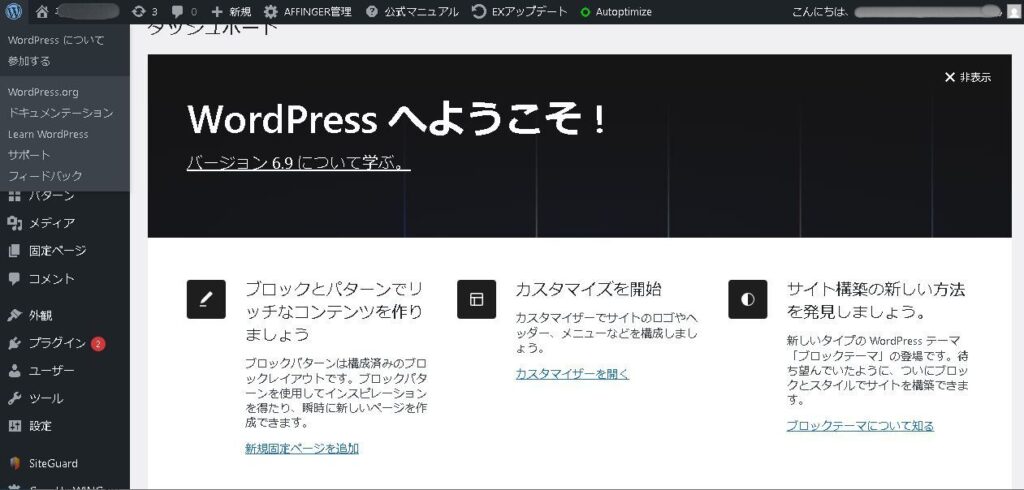
② 「投稿設定(または投稿)」を開く
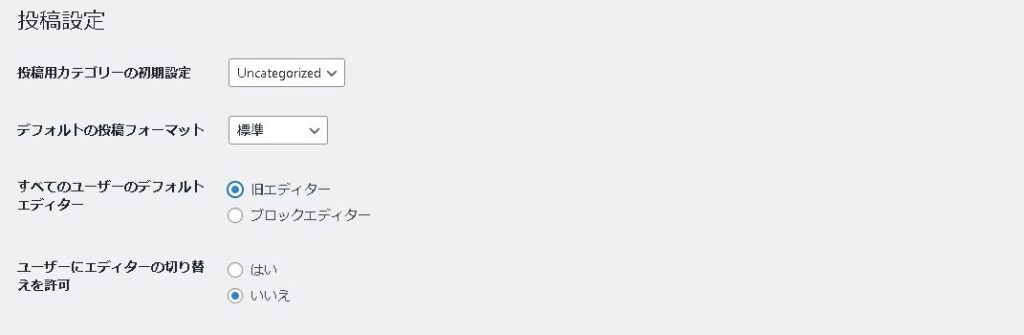
③ エディター設定を「ブロックエディター」に変更
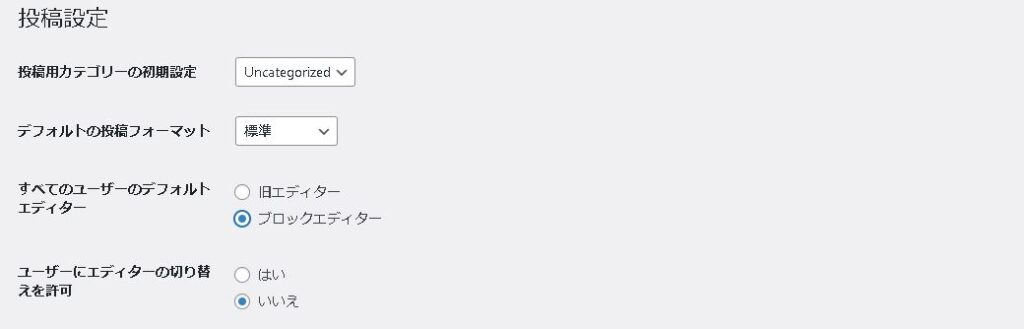
変更後スクロールバーで下に移動して、「変更を保存」のボタンを押せばOKです。
変更前
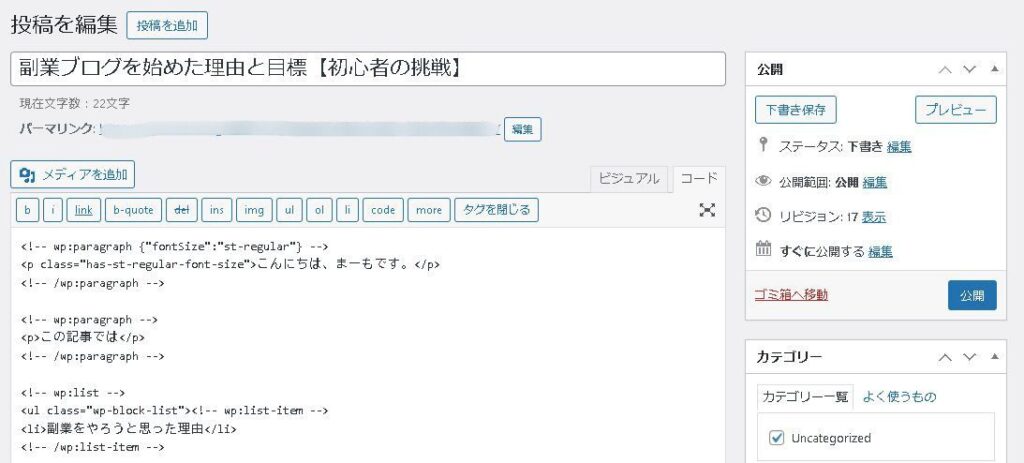
変更後
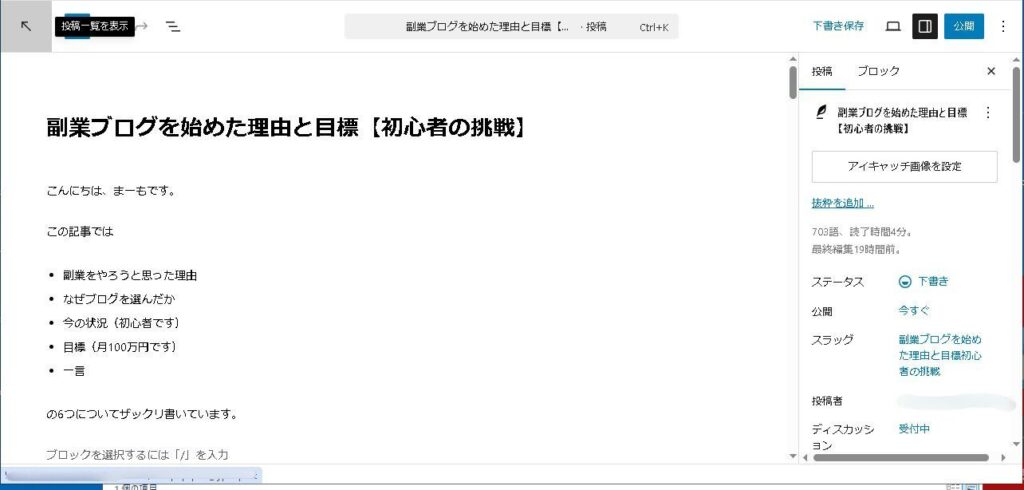
※この画面が表示されればOKです
最初はすべてブロックエディタでできると思っていましたが、
テーマの設定は別の場所で行う必要があると分かりました。
同じ人へのアドバイス
これから始める方に伝えたいのは、
「すべてを一つの画面でやろうとしなくていい」ということです。
私も最初は混乱しましたが、
役割の違いを理解することで一気にスムーズになりました。
最初は分からなくて当然なので、
一つずつ慣れていけば問題ありません。